iPhone-Seriennummer prüfen: Einstellungen, Verpackung und Startbildschirm
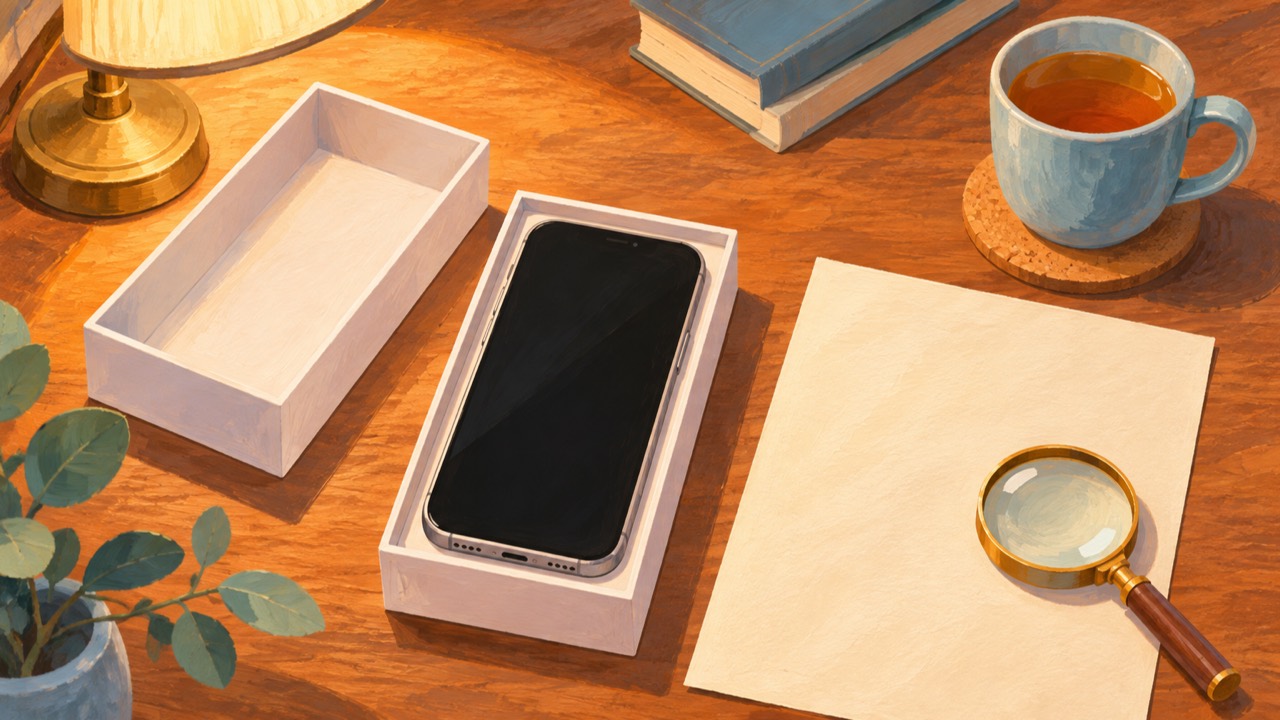
Die Seriennummer finden Sie unter Einstellungen > Allgemein > Info. Vor der Einrichtung nutzen Sie die Info-Schaltfläche auf dem Begrüßungsbildschirm. Ohne das Telefon prüfen Sie die Originalverpackung oder Ihr Apple-Konto.
1. In den Einstellungen die Seriennummer finden
Öffne „Einstellungen“ > „Allgemein“ > „Info“ und suche „Seriennummer“. IMEI und EID sind getrennte Kennungen, also prüfe das Feld, das du kopierst.
2. Kopieren statt neu eintippen
Wenn du ein Apple-Support-Formular ausfüllen musst, halte die Nummer gedrückt, um sie zu kopieren, und füge sie dann in das passende Feld ein.
3. Vor der Einrichtung die Info-Taste nutzen
Auf dem mehrsprachigen Begrüßungsbildschirm „Hallo“ tippe auf die Info-Taste unten rechts, um die Gerätekennungen anzuzeigen.
4. Wenn das Handy nicht zur Hand ist, Verpackung oder dein Konto verwenden
Die Seriennummer findest du auf dem Barcode-Etikett der Originalverpackung. Alternativ melde dich unter account.apple.com mit der Apple-Account des Telefons an und wähle es unter „Geräte“ aus.
5. Vom Computer aus prüfen
Verbinde das Telefon mit einem Computer. Auf einem Mac öffne den Finder, wähle das Gerät aus, vergewissere dich, dass du im Tab „Allgemein“ bist, und klicke unter dem Gerätenamen auf die Modellbezeichnung, um die Seriennummer anzuzeigen. Unter Windows verwende die neueste App „Apple Geräte“ oder iTunes.
Quellen: support.apple.com/zh-tw/108037 · support.apple.com/zh-tw/108037?device-type=iphone · apps.apple.com/us/app/inside-phone-check/id6816782363

 Inside

 Tuck